建站寶盒是一款流行的自助建站工具,尤其適合中小企業和個人用戶快速搭建網站。其中,產品管理是電商或展示類網站的核心功能之一,而批量添加產品能顯著提升效率。下面,我將詳細介紹如何使用建站寶盒進行批量添加產品的步驟,幫助您輕松完成自助建站。
第一步:登錄建站寶盒后臺。在瀏覽器中打開建站寶盒的登錄頁面,輸入您的賬號和密碼,進入網站管理后臺。確保您擁有產品管理模塊的訪問權限,通常默認已包含在基礎功能中。
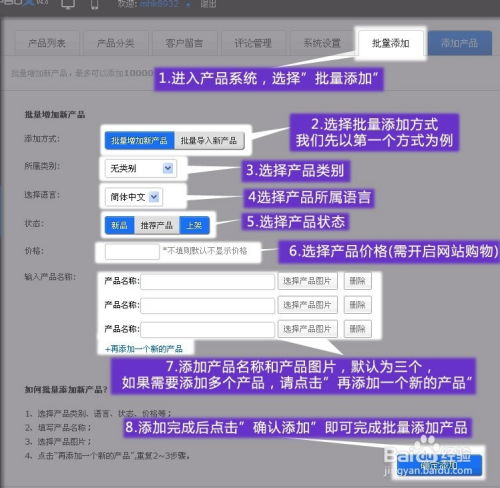
第二步:進入產品管理模塊。在后臺管理界面,找到并點擊“產品”或“商品管理”選項。這里會顯示現有的產品列表,以及添加新產品的按鈕。選擇“批量導入”或類似的選項,通常位于頁面頂部或側邊欄,這能幫助您一次性上傳多個產品。
第三步:準備產品數據文件。建站寶盒通常支持通過Excel或CSV文件批量導入產品。下載系統提供的模板文件(如果有),或按照要求創建文件。文件應包含必要的字段,如產品名稱、價格、描述、圖片鏈接、分類等。建議先整理好數據,確保格式正確,避免導入時出錯。例如,價格字段應使用數字格式,圖片鏈接需為有效的URL地址。
第四步:上傳并導入文件。在批量導入頁面,點擊“選擇文件”按鈕,上傳您準備好的Excel或CSV文件。系統會提示您預覽或映射字段(匹配文件列與系統字段)。確認無誤后,點擊“導入”或“提交”按鈕。建站寶盒會自動處理數據,并顯示導入進度和結果。如果遇到錯誤(如數據格式問題),系統通常會提供錯誤報告,方便您修改后重新導入。
第五步:檢查并優化產品信息。導入完成后,返回產品列表頁面,查看新添加的產品。您可以逐一檢查產品詳情,如圖片顯示、價格是否正確,并手動補充或修改個別信息。為確保網站美觀,建議添加高質量的產品圖片和完善的描述,提升用戶體驗。
注意事項:在使用批量添加功能時,請注意文件大小限制(通常建站寶盒支持的文件不超過幾MB),并定期備份數據,以防意外丟失。如果您的網站涉及多語言或多分類,請提前在后臺設置好產品分類,以便導入時快速關聯。
建站寶盒的批量添加產品功能讓自助建站變得更便捷,尤其適合產品數量多的用戶。通過以上步驟,您可以在短時間內完成產品上架,專注于網站其他方面的優化。如果您在操作中遇到問題,建議參考建站寶盒的幫助文檔或聯系客服支持,獲取一對一的指導。